前言
最近看到 Web Dev Simplified 推出的 你需要的唯一一部无障碍教程视频,促使我赶紧打开这篇文章,记录其中提到的网页无障碍注意事项,并补充一些我自己实践后觉得有帮助的信息。
无障碍一直是我想重视,但在实际开发时优先级总是排在最后的要求。糟糕的无障碍支持会严重影响某些用户与网页交互的体验,作为前端开发者,确保网页具备良好的无障碍支持是基本责任。
什么是无障碍网页?
与无障碍设施的概念相同,考虑到不同身体机能和使用环境下体验的网页,就是无障碍网页。例如,视障用户或键盘用户在使用网站时,可能需要网站具备适当的视觉呈现或其他辅助标记,以确保网站信息能够被正确传达,并支持相应交互,比如之前讨论过的:
听起来,无障碍网页是为了特定少数群体而采取的特殊措施?不完全是。
它还涉及身体机能退化、恶劣环境、有限的硬件设施、习惯偏好等因素。归根结底,无障碍网页考虑的是打造包容性的使用体验,确保所有人都能平等、流畅地使用网页。作为前端开发者,确保网页具备良好的无障碍支持(体验上的包容性)是理想目标,在某些网页中甚至是必要需求。
什么是 ARIA?
ARIA 是一系列 HTML 属性,用于在网页元素中额外标注信息,例如:aria-label、aria-live 等,帮助用户通过辅助技术(Assistive Technologies)获得更完善的体验。
语义化网页本身就具备无障碍支持,使用现代 HTML 构建网页,也意味着向用户提供了更多信息。比起花费精力标注 ARIA 信息,开发者更应该优先确保网页的语义化足够完善。ARIA 可能因操作系统、浏览器或辅助软件的版本不同而不受支持,但语义化网页是基础标准,可以向网页爬虫、辅助技术或浏览器提供更多信息来改善体验,因此应当优先考虑。
浏览器无障碍检测工具
现代浏览器或多或少都会提供工具,让开发者检查网页的无障碍信息。除了常见的「网页元素检查面板」之外,还推荐开启「Accessibility 面板」,用来检查页面元素的无障碍信息。以最常见的 Chrome 为例,可以尝试以下操作:
F12打开浏览器 DevToolsCtrl + Shift + P或⌘ + Shift + P输入并执行命令 Show AccessibilityAccessibility Tree> 勾选 Enable full-page accessibility tree

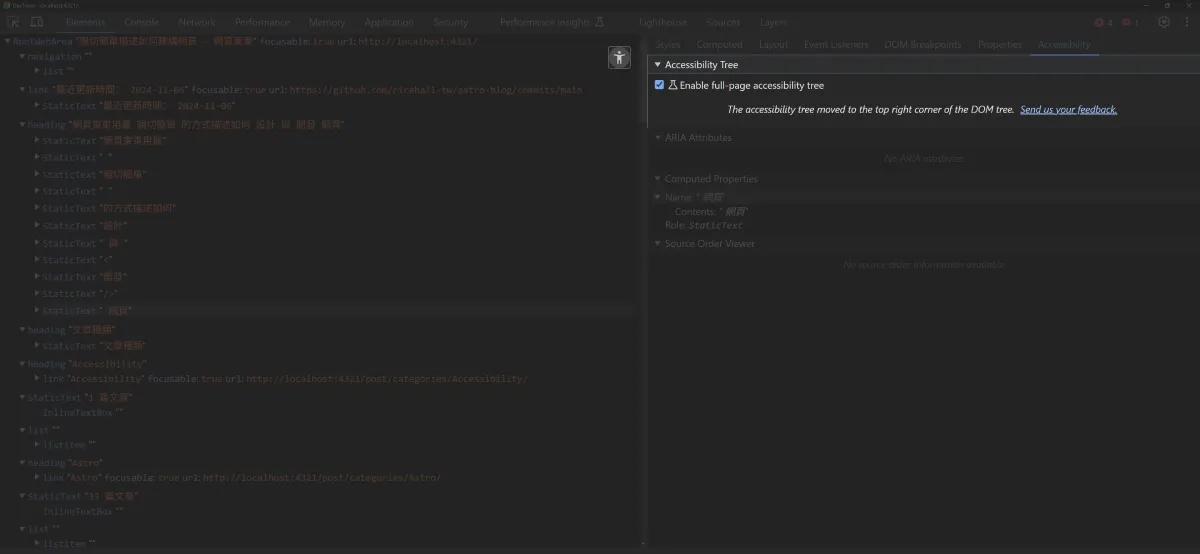
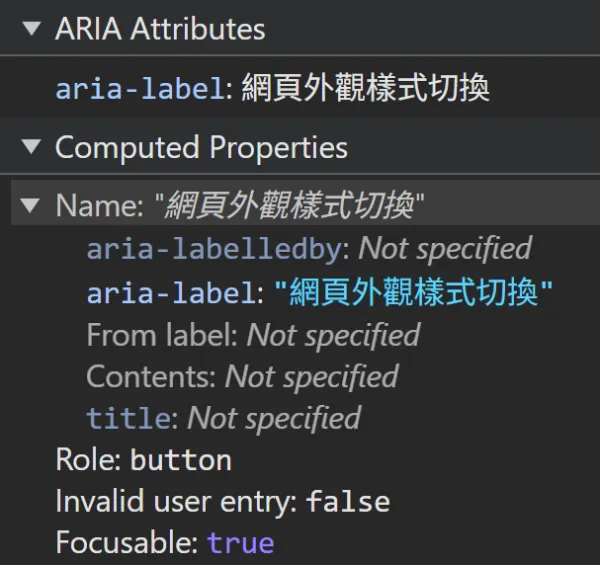
无障碍面板的使用方式与常用的网页元素检查面板差不多,选中并点击想要关注的元素,就会在侧栏显示该元素的详细信息。下图展示了一个元素具备的无障碍相关属性和信息,对于理解网页额外传递的无障碍信息非常有帮助:
视觉相关无障碍
明确传达网页内容
无论是文案、图片还是视频,都应当清晰地表达其意图。制作网页时,我们常常低估了自己对上下文的了解所带来的影响,导致用户无法明确知道网页元素的用途。
例如,很多时候不需要一次性显示所有数据,而是会制作一个按钮,让用户了解「如果感兴趣,可以点这里获取更多相关数据」,并将其标为「显示更多」。
问题在于,「更多」是一个含糊的词。爬虫(访问网站的机器人)不知道更多是什么,使用屏幕阅读器的人不知道更多是什么,糟糕的 UI 也会让人不清楚更多是什么……让用户依赖上下文来理解描述,容易造成混淆和误解。所以,不要只问用户是否「查看更多」「确定」,明确告知用户某项操作会产生什么影响,是提升用户体验和无障碍体验的基本方式之一。
另一种潜在问题是,图片可能没有提供或认真撰写替代文本 alt 属性,或视频没有提供字幕。视频相对较少见,暂且不谈,图片的 alt 可以参考「Google 搜索中心提供的建议」,非常实用、清晰!
色彩对比度
严格按照色彩对比度来判定通过或不通过,作为指导原则并没有多少指导意义,也不一定能满足特定用户的需求。事实上,谈到对比度时,不同用户的需求是相互冲突的 —— 对某些人有益的,可能对另一些人有害。这一点甚至适用于字体大小。 - APCA 简介🔗
之前研究过好奇不同类型色盲用户眼中的网站是什么样的吗?,可以通过 Colorblind Web Page Filter 之类的第三方网页工具,模拟视障用户看到的网页效果。
不过,Chrome 内置的颜色选择器其实自带颜色无障碍检测功能,会根据元素大小和颜色对比程度判定是否达到 AA 或 AAA 等级。这些是 WCAG 中严格程度不同的无障碍要求,网站开发者可以根据需求选择合适的等级,改善网站的可访问性。
需要注意,目前 WCAG 2.x 在某些颜色场景下的计算结果与人眼感知存在差异,但它仍是业内常见标准。可以参考 APCA 算法如何解决 WCAG 在色彩对比度判断上的问题。
未来,APCA 可能会正式成为 WCAG3 的色彩对比度标准。如果在这个阶段希望有一个折中方案,可以考虑 Bridge-PCA,它 100% 兼容 WCAG2 对比度。
焦点指示器
可以参考之前写过的:为什么在浏览器中按下 Tab 键会显示蓝色外框?
aria-label
在没有明确文字内容或图像的情况下,aria-label 能够为辅助技术提供替代性文字描述,提升使用体验,例如:
- 仅有图标:对于一些只有图标而没有文字描述的元素,
aria-label可以补充说明该元素的作用,例如图标按钮。 - 补充说明:当元素的作用不明确时,使用
aria-label能避免误解。
假设有一个搜索按钮,图标是放大镜,但没有文字描述,可以像下面这样使用 aria-label:
<button aria-label="搜索"> <svg><!-- ... --></svg></button>需要注意,aria-label 的文字应当简洁明了,让用户能快速了解元素的功能,并且避免重复。如果元素已经有可见的描述,例如按钮上有文字,通常就不需要额外使用 aria-label,以免造成冗余。
aria-labelby
与 aria-label 不同,aria-labelledby 不直接提供描述文字,而是引用同一页面内的其他元素,并将这些元素的内容作为该元素的描述。这种方式在需要使用多个元素提供描述时特别有用,例如:
- 多重描述:当一个元素需要来自多个元素的描述时,可以使用
aria-labelledby指向多个标签元素。 - 共享描述:例如,表单中的字段可能都需要相同的标题或说明,通过
aria-labelledby可以引用同一个元素。 - 增强可读性:在表格或列表中引用标题或描述,让辅助技术可以更自然地呈现上下文信息。
假设有一个描述输入字段的标题和说明:
<label id="nameLabel">姓名</label><span id="nameDescription">请输入您的全名。</span><input type="text" aria-labelledby="nameLabel nameDescription" />这样,辅助技术会将标题「姓名」与说明「请输入您的全名」一起读出,让用户清楚了解此字段的用途和要求。再举一个例子,假设有一组按钮,并且分组标题可以描述每一个按钮:
<h2 id="socialMediaOptions">选择您的社交媒体平台</h2><button aria-labelledby="socialMediaOptions">Facebook</button><button aria-labelledby="socialMediaOptions">X</button><button aria-labelledby="socialMediaOptions">Instagram</button>每个按钮都会先读出「选择您的社交媒体平台」,然后再读出按钮内容(如「Facebook」),这样就能更好地补充每个按钮的上下文信息。
此外需要注意,aria-labelledby 不应与 aria-label 同时使用,以免造成描述混乱,并且被引用的元素应当包含描述性文字,以便向辅助技术提供完整、清晰的信息。
aria-live
指定元素内容变化时,应如何向辅助技术发出提示,确保用户不会错过页面上的重要变更,例如:
off:默认值。内容变更时,不会向辅助技术发出任何通知。适用于不重要的内容更新。polite:内容变更时会向辅助技术发出通知,但只有在用户完成当前操作(例如停止阅读)后,才会插入这些更新内容。适合需要提醒但不打断用户操作的情况。assertive:内容变更时,立即打断用户的当前操作,并通过辅助技术通知更新的内容。适合重要且紧急的通知,例如错误消息或重要提示。
假设有一个表单,提交后会显示成功或失败的消息,可以使用 aria-live 通知使用辅助技术的用户:
<div aria-live="assertive" id="statusMessage"> <!-- 提交结果的消息会显示在这里 --></div>表单提交后,更新此 <div> 的内容时,辅助技术会立即朗读更新后的消息。aria-live 可以用于提升动态网页的无障碍体验,尤其适用于需要实时更新或提示的内容。
键盘操作相关无障碍
tabindex
键盘用户通常会使用 Tab 切换网页中获得焦点的元素。即使不做特别标记,有些元素默认也可以获得焦点,例如:<a>、<button>、<input> 等。浏览器通常会为获得焦点的元素赋予默认的焦点指示器样式,这也是为什么在浏览器中按下 Tab 键会显示蓝色外框?的原因。
tabindex 可以用来更改元素是否可以获得焦点以及焦点顺序的设置。
tabindex="0":元素可以通过键盘获得焦点,并且会按照 DOM 顺序进入焦点序列。tabindex="-1":元素无法通过键盘获得焦点,除非使用 JavaScript 手动使其获得焦点。例如,某些隐藏的弹出窗口可以设置 tabindex=“-1”,以便在窗口打开时自动获得焦点。- 正整数(如
tabindex="1"):这会将元素放在指定的焦点顺序中,并且优先于tabindex="0"的元素。tabindex="1"的元素会先获得焦点,接着是tabindex="2"的元素……以此类推。
<a href="#section1" tabindex="1">第 1 节</a><a href="#section2" tabindex="3">第 2 节</a><a href="#section3" tabindex="2">第 3 节</a><button tabindex="0">默认焦点按钮</button>
<!-- 在上面的示例中,按下 Tab 键时的焦点顺序为:第 1 节 → 第 3 节 → 第 2 节 → 默认焦点按钮。 -->- 避免使用高于
tabindex="0"的值:为元素指定正整数的tabindex值,会使焦点顺序变得复杂且难以维护。 - 使用
tabindex="0"让特定元素可以获得焦点:例如,自定义按钮或卡片可以设置tabindex="0",让它们遵循自然的 DOM 焦点顺序。 - 适时使用
tabindex="-1"排除不必要的元素:当不希望某些元素通过键盘获得焦点时(例如隐藏的弹出窗口),可以使用tabindex="-1"。当这些元素显示时,再通过 JavaScript 手动使其获得焦点。
如何自动化检测无障碍
前端开发需要关注许多 SEO、可访问性和最佳实践方面的事项。为了了解用户或爬虫如何解读网页,可以参考 Google 制作的检测工具:Lighthouse。
除了 Chrome 浏览器内置的工具,也可以到 PageSpeed Insights 进行检测。如果想把检测流程加入项目的 CI 中,也可以参考我之前写过的:通过 Lighthouse CI 自动化检测网站性能
延伸阅读
- 不要告诉用户「查看更多」 - WebDong。
- 为所有人打造产品:无障碍 Accessibility 是什么? - A11y 新手村
- 自定义无障碍树,从认识 ARIA 开始(上) - A11y 新手村
- 学习无障碍 - web.dev
- ARIA 创作实践指南(APG) - W3C
- 不被重视的 HTML:无障碍 - Just lepture